
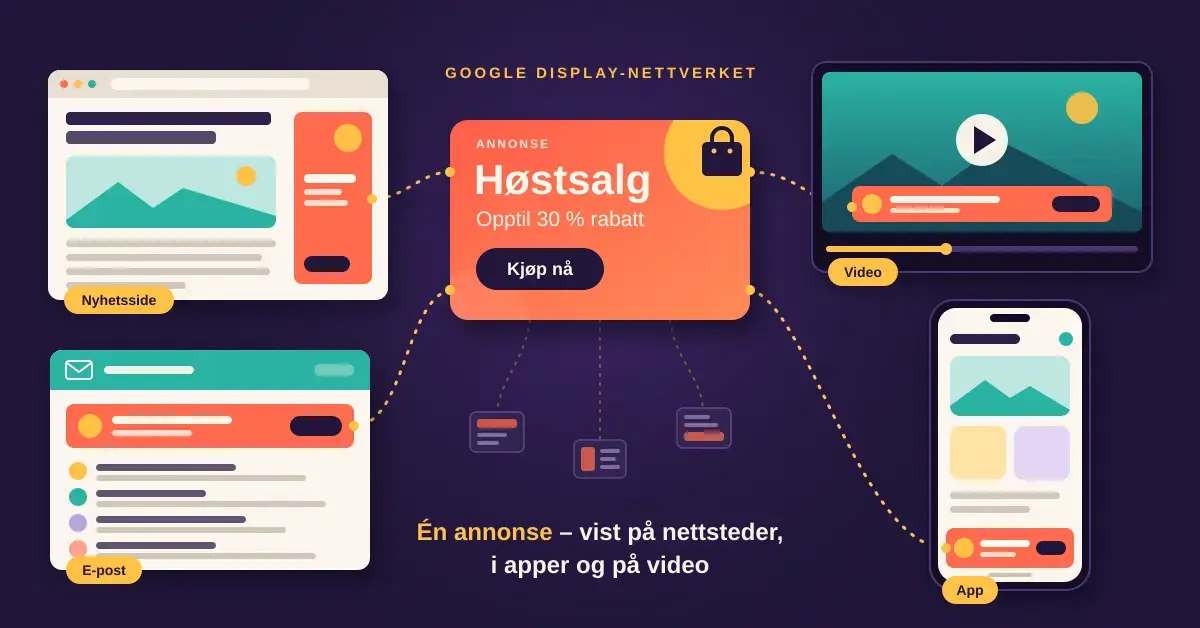
Google Display-nettverket er stedet der de visuelle bannerannonsene du ser mens du leser en nyhetsartikkel, sjekker e-posten eller bruker en app, dukker opp. I stedet for tekstannonser øverst i søkeresultatene viser nettverket bilder, bannere og video på svært mange nettsteder, apper og videoplattformer. Denne guiden forklarer på en enkel måte hva nettverket er, hvordan bannerannonsering fungerer, hvordan du styrer hvem som ser annonsene, og hvordan du setter opp din første kampanje.
Hva er Google Display-nettverket?
Google Display-nettverket (ofte forkortet GDN, fra engelsk Google Display Network) er et stort nettverk av nettsteder, apper og videoplattformer der Google kan vise annonsene dine. Nettverket er en del av annonseplattformen Google Ads, og du styrer alt fra samme sted som vanlige søkeannonser.
En bannerannonse er en visuell annonse – typisk et bilde eller en kombinasjon av bilde, tekst og logo – som vises i et avgrenset felt på en nettside eller i en app. Noen bannere er også animerte eller består av kort video.
Rekkevidden er stor. Nettverket består av millioner av nettsteder, apper og videoer, og når samlet sett en stor andel av internettbrukerne på verdensbasis. I praksis betyr det at du kan være synlig for folk på alt fra store nyhetssider til nisjeblogger, spill-apper og YouTube.
Displaynettverket vs. søkenettverket
For å forstå bannerannonsering er det nyttig å se forskjellen på de to hovedtypene annonsering i Google Ads.
Søkenettverket viser tekstannonser til folk som aktivt søker etter noe i Google. Brukeren har allerede en hensikt – for eksempel «kjøpe løpesko» – og annonsen svarer på det søket. Dette kalles gjerne å «fange etterspørsel».
Displaynettverket viser visuelle annonser til folk mens de surfer, leser eller ser på video. Brukeren søker ikke etter produktet ditt i det øyeblikket – annonsen vises fordi innholdet, interessene eller den tidligere adferden passer. Derfor egner Displaynettverket seg godt til å bygge kjennskap til merkevaren og nå nye målgrupper, mens søkeannonser ofte er sterkere når noen er klare til å kjøpe.
Tabellen under oppsummerer de viktigste forskjellene.
Søkenettverk vs. Displaynettverk
| Egenskap | Søkenettverket | Displaynettverket |
|---|---|---|
| Annonsetype | Tekstannonser | Visuelle bannere, bilder og video |
| Når annonsen vises | Når noen aktivt søker i Google | Mens noen surfer, leser eller ser video |
| Brukerens hensikt | Høy – et konkret søk | Lavere – basert på interesse og adferd |
| Hovedformål | Fange etterspørsel og salg | Bygge kjennskap og nå nye målgrupper |
| Gjennomsnittlig klikkpris (CPC) | Ca. $2,69 | Ca. $0,63 |
| Rekkevidde | Google-søk og søkepartnere | Millioner av nettsteder, apper og video |
Slik fungerer bannerannonsering i praksis
Når en nettside i nettverket lastes inn, holder Google en lynrask, direkte auksjon for annonseplassen. Displaynettverket bruker et auksjonssystem der du betaler hver gang noen klikker på annonsen din – altså kostnad per klikk (CPC). Gjennomsnittlig klikkpris på Displaynettverket er ofte lav, gjerne under én dollar.
I tillegg finnes automatiske budstrategier der Googles system justerer budene for deg for å få flest mulig klikk, visninger eller konverteringer innenfor budsjettet. Du bestemmer selv et dagsbudsjett, og det finnes ingen fast minstepris – du kan starte lite og øke etter hvert. Vil du forstå hva annonsering faktisk koster, går vi grundigere gjennom prisene i Google Ads i en egen artikkel.
Slik målretter du annonsene
Styrken til Displaynettverket ligger i hvor presist du kan velge hvem som ser annonsene. I motsetning til søkeannonser, der søkeordet er utgangspunktet, har du her flere målrettingsmetoder å kombinere:
- Målgrupper: nå folk ut fra hvem de er (alder, kjønn, foreldrestatus) eller hva de er interessert i. «In-market»-målgrupper er for eksempel personer som nettopp nå ser ut til å vurdere et kjøp i en bestemt kategori.
- Emner: vis annonsen på sider som handler om et bestemt tema, som sport, reise eller matlaging. Google analyserer innholdet på siden for å avgjøre hva den handler om.
- Plasseringer: velg selv nøyaktig hvilke nettsteder, YouTube-kanaler eller apper du vil være synlig på. Dette gir deg mest kontroll over hvor annonsene havner.
- Kontekstuell målretting med søkeord: la Google vise annonsen på sider der innholdet matcher søkeordene du oppgir.
- Remarketing: vis annonser til folk som allerede har besøkt nettstedet ditt. Dette er en av de mest effektive bruksmåtene for Displaynettverket, og vi forklarer hva remarketing er i detalj i en egen guide.
Du kan også la systemet utvide rekkevidden automatisk, slik at annonsene når flere relevante brukere enn de målgruppene du selv har valgt. Når du bruker data om brukernes adferd, er det viktig å følge personvernreglene. Vi har samlet det du bør vite i artikkelen om GDPR og markedsføring.
Annonseformater og bannerstørrelser
Du trenger ikke lenger å designe et banner for hver eneste størrelse. Det vanligste formatet i dag er responsive displayannonser: du laster opp bilder, logoer, titler og beskrivelser som egne elementer, og Google setter automatisk sammen annonser som tilpasser seg tusenvis av ulike annonseflater. Det sparer tid og gir annonsen plass på flere nettsteder.
For å komme godt i gang bør du laste opp minst ett liggende og ett kvadratisk bilde, en logo og flere titler og beskrivelser. Tabellen under viser de anbefalte målene og grensene.
Bannerstørrelser og annonseformater
Anbefalte elementer og grenser for en responsiv displayannonse.
| Element | Anbefalt | Minimum | Maks filstørrelse |
|---|---|---|---|
| Liggende bilde (1,91:1) | 1200 × 628 px | 600 × 314 px | 5120 KB |
| Kvadratisk bilde (1:1) | 1200 × 1200 px | 300 × 300 px | 5120 KB |
| Kort tittel | Opptil 5 stk., maks 30 tegn | 1 stk. | – |
| Lang tittel | Maks 90 tegn | 1 stk. | – |
| Beskrivelse | Opptil 5 stk. | 1 stk. | – |
Du kan fortsatt laste opp ferdige bannere i faste størrelser hvis du vil ha full kontroll på designet, men da må du selv lage flere varianter for å dekke de vanligste flatene.
Slik kommer du i gang med en display-kampanje
Du oppretter en display-kampanje inne i Google Ads. Fremgangsmåten i korte trekk:
- Velg et mål. Bestem om kampanjen skal skape salg, potensielle kunder, trafikk eller kjennskap til merkevaren.
- Velg «Display» som kampanjetype og sett geografisk område, språk og dagsbudsjett.
- Velg budstrategi. Start gjerne med en automatisk strategi hvis du er usikker, så justerer systemet budene for deg.
- Still inn målrettingen. Kombiner målgrupper, emner eller plasseringer ut fra hvem du vil nå.
- Last opp annonsematerialet. Legg inn bilder, logo, titler og beskrivelser til en responsiv annonse, og pek til en relevant landingsside.
- Publiser og følg med. Se hvilke plasseringer og målgrupper som gir resultater, og juster underveis.
Vanlige feil – og slik unngår du dem
- Ingen ekskluderinger: uten å utelukke irrelevante nettsteder, apper eller kategorier risikerer du å bruke budsjett på visninger som aldri gir verdi. Gå gjennom plasseringsrapporten jevnlig og utelukk det som ikke passer.
- For bred målretting: prøver du å nå «alle», blir annonsene mindre relevante. Snevre inn til tydelige målgrupper.
- Svakt annonsemateriale: et uskarpt bilde eller en vag tittel får få klikk. Test flere varianter mot hverandre.
- Dårlig landingsside: et klikk er lite verdt hvis siden ikke overbeviser. En rask, tydelig landingsside er avgjørende for resultatet.
- Måler ikke konverteringer: uten konverteringssporing vet du ikke hva som faktisk fungerer, og kan ikke optimalisere.
Display-nettverket, remarketing og Performance Max
Displaynettverket er sjelden en isolert kanal. Mange kombinerer det med søkeannonser for å både fange etterspørsel og bygge kjennskap. En nyere og mer automatisert måte å nå de samme flatene på er Performance Max – en kampanjetype som bruker Googles kunstige intelligens til å vise annonser på tvers av Søk, Display, YouTube, Gmail, Discover og Maps fra én og samme kampanje. Velger du en ren display-kampanje, får du til gjengjeld mer manuell kontroll over målretting og plasseringer.
Lurer du på om pengene heller bør brukes på en annen kanal, kan det være nyttig å se hvordan Google Ads og Facebook-annonser skiller seg fra hverandre før du legger budsjettet.
Kildehenvisninger
Vanlige spørsmål
Hva koster det å komme i gang med Displaynettverket?
Det finnes ingen fast minstepris. Du setter selv et dagsbudsjett og betaler bare når noen klikker eller ser annonsen, avhengig av budmodellen. Mange starter med et lite budsjett for å teste, og øker når de ser hva som fungerer.
Hvorfor vises annonsene mine på irrelevante nettsteder?
Med bred målretting kan Google plassere annonsen på mange ulike sider. Løsningen er å gå gjennom plasseringsrapporten og utelukke nettsteder, apper eller kategorier som ikke passer, samt å snevre inn målgruppene.
Må jeg lage mange ulike bannerstørrelser?
Nei. Med responsive displayannonser laster du opp bilder, logo, titler og beskrivelser som egne elementer, og Google setter automatisk sammen annonser i mange størrelser. Du kan fortsatt bruke ferdige bannere hvis du ønsker full kontroll på designet.
Er Displaynettverket det samme som YouTube-annonsering?
Ikke helt. YouTube er en del av flatene annonsene kan vises på, men Displaynettverket omfatter også millioner av andre nettsteder og apper. Vil du satse spesifikt på video, kan YouTube også brukes til egne videoannonser.
Hvordan vet jeg om display-annonseringen fungerer?
Sett opp konverteringssporing slik at du ser hvilke handlinger annonsene fører til, og følg med på målinger som klikk, synlige visninger og kostnad per konvertering. Da kan du flytte budsjettet til de målgruppene og plasseringene som gir best resultat.
